일반적으로 프린터 연결 오류가 발생하면 사람들은 드라이버 문제나 복잡한 시스템 설정부터 떠올립니다. 하지만 제가 컴퓨터학원을 운영하며 수없이 겪어본 결과, 실제 원인은 생각보다 훨씬 단순한 곳에 있었습니다. 수업 자료를 급하게 출력해야 하는데 프린터가 갑자기 말을 안 듣던 그날, 저는 괜히 인쇄 버튼을 몇 번이나 더 눌러봤습니다. 물론 해결되지 않았습니다. 그 이후로 배운 건 복잡한 설정보다 전원과 케이블 같은 기본부터 확인하는 습관이 얼마나 중요한지였습니다.
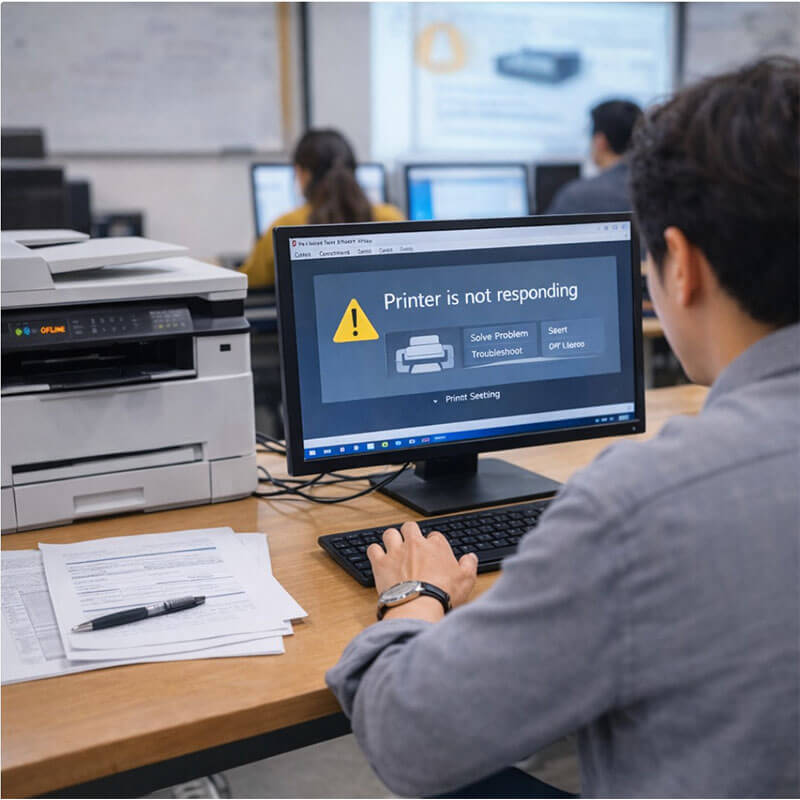
전원과 케이블, 가장 기본적인 연결 상태부터
프린터가 인식되지 않을 때 제가 가장 먼저 확인하는 건 전원 상태입니다. 솔직히 이건 너무 당연해서 건너뛰기 쉬운 부분인데, 실제로는 여기서 문제가 해결되는 경우가 상당히 많았습니다. 한 번은 학생이 프린터 옆에서 책을 정리하다가 전원 코드를 살짝 건드렸는데, 그 이후로 프린터가 계속 인식되지 않았던 적이 있습니다. 겉으로 보기에는 전원이 켜진 것처럼 보였지만 실제로는 대기 모드 상태였던 겁니다.
프린터 전원을 확인할 때는 단순히 LED 불빛만 보는 게 아니라 LCD 화면이나 상태 표시등에 에러 메시지가 뜨지 않았는지도 함께 봐야 합니다. 여기서 상태 표시등(Status Indicator)이란 프린터의 현재 작동 상태를 색상이나 깜빡임으로 알려주는 장치입니다. 예를 들어 빨간불이 깜빡이면 용지 걸림이나 잉크 부족 같은 문제가 있다는 신호입니다. 제 경험상 전원이 켜져 있어도 이런 에러 상태에서는 인쇄 명령을 받지 않습니다.
다음으로 확인해야 할 건 케이블 연결입니다. USB 케이블을 사용하는 경우 케이블이 컴퓨터와 프린터 양쪽에 제대로 꽂혀 있는지, 중간에 끊어지거나 손상된 부분은 없는지 눈으로 직접 확인해야 합니다. 일반적으로 케이블은 한 번 꽂으면 계속 그대로 둔다고 생각하는 분들이 많은데, 제 경험상 케이블이 살짝만 빠져도 연결 불량이 발생합니다. 실제로 저는 케이블을 다시 뺐다가 꽂는 것만으로 해결된 경우를 여러 번 봤습니다.
네트워크 프린터를 사용하는 경우에는 물리적 케이블 외에도 Wi-Fi 연결 상태를 확인해야 합니다. 프린터와 컴퓨터가 같은 네트워크에 연결되어 있지 않으면 서로를 인식할 수 없습니다. 예를 들어 공유기에서 게스트용 Wi-Fi와 일반 Wi-Fi를 따로 운영하는 경우, 컴퓨터는 일반 Wi-Fi에 연결되어 있고 프린터는 게스트 Wi-Fi에 연결되어 있으면 둘은 절대 연결되지 않습니다(출처: Microsoft 지원). 이런 경우 프린터의 네트워크 설정 메뉴에서 IP 주소를 확인하고 컴퓨터와 같은 대역의 IP를 사용하고 있는지 봐야 합니다.
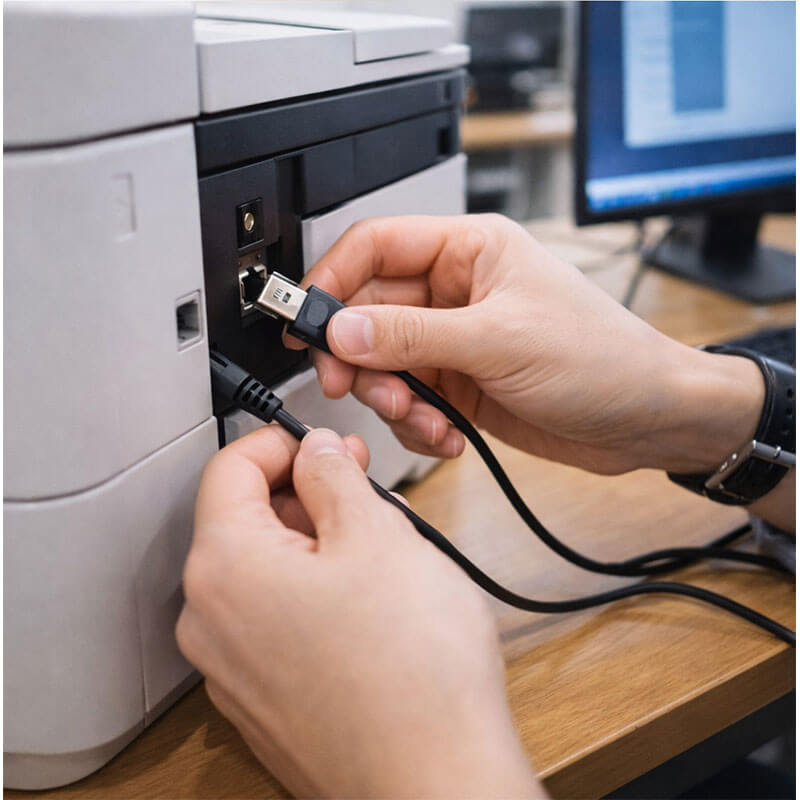
주요 확인 사항을 정리하면 다음과 같습니다.
- 프린터 전원이 실제로 켜져 있고 대기 모드가 아닌지 확인
- USB 케이블이나 LAN 케이블이 양쪽에 확실하게 꽂혀 있는지 점검
- 네트워크 프린터의 경우 컴퓨터와 동일한 Wi-Fi에 연결되어 있는지 확인
- 상태 표시등에 에러를 의미하는 빨간불이 켜져 있지 않은지 체크
시스템 설정과 인쇄 스풀러 재시작
물리적 연결이 정상이라면 다음으로 확인할 건 컴퓨터 시스템 설정입니다. 일반적으로 사람들은 프린터가 오프라인 상태로 바뀌어 있는지 잘 확인하지 않는데, 제가 직접 써보니 이 부분이 생각보다 자주 문제를 일으켰습니다. Windows 설정에서 '장치 및 프린터' 메뉴로 들어가면 연결된 프린터 목록이 나오는데, 여기서 사용하려는 프린터 아이콘 아래에 '오프라인'이라고 표시되어 있는 경우가 있습니다. 이럴 때는 프린터 아이콘을 우클릭해서 '온라인으로 사용' 메뉴를 선택하면 됩니다.
기본 프린터 설정도 확인해야 합니다. 컴퓨터에 여러 대의 프린터가 연결되어 있거나 PDF 저장 같은 가상 프린터가 설치되어 있으면, 인쇄 명령이 엉뚱한 프린터로 전달될 수 있습니다. 제어판의 '장치 및 프린터'에서 실제로 사용할 프린터를 우클릭하고 '기본 프린터로 설정'을 선택하면 이 문제는 해결됩니다.
여기서 중요한 건 인쇄 스풀러(Print Spooler) 서비스입니다. 인쇄 스풀러란 인쇄 작업을 임시로 저장하고 순서대로 프린터에 전달하는 시스템 서비스를 의미합니다. 쉽게 말해 인쇄 대기열을 관리하는 프로그램인데, 이게 멈추거나 오류가 생기면 프린터가 정상이어도 인쇄가 되지 않습니다. 실제로 학원에서 여러 문서를 연속으로 인쇄하다가 중간에 한 문서가 걸려서 그 뒤에 있던 모든 작업이 멈춘 적이 있었습니다(출처: Microsoft 문서).
인쇄 스풀러를 재시작하는 방법은 이렇습니다. Windows 검색창에 'services.msc'를 입력해서 서비스 관리자를 실행합니다. 서비스 목록에서 'Print Spooler'를 찾아 우클릭한 뒤 '다시 시작'을 선택하면 됩니다. 이렇게 하면 걸려 있던 인쇄 작업이 모두 취소되고 스풀러가 초기화됩니다. 솔직히 이 방법은 처음엔 좀 어렵게 느껴질 수 있는데, 한두 번 해보면 금방 익숙해집니다.
마지막으로 드라이버 문제입니다. 프린터 드라이버(Printer Driver)란 운영체제와 프린터 사이에서 명령을 번역해 주는 소프트웨어입니다. 드라이버가 오래되었거나 손상되면 연결은 정상인데 인쇄가 안 되는 상황이 생깁니다. 이럴 때는 프린터 제조사 홈페이지에서 최신 드라이버를 다운로드해서 다시 설치하는 게 가장 확실한 해결 방법입니다. 제 경험상 윈도 업데이트 이후에 드라이버 호환성 문제가 생기는 경우도 있었습니다.
프린터 연결 오류라는 게 처음에는 막연하게 어렵게 느껴질 수 있습니다. 하지만 실제로 겪어보면 대부분 전원, 케이블, 시스템 설정 같은 기본적인 부분에서 문제가 발생합니다. 복잡한 기술적 오류보다는 단순한 환경 문제인 경우가 훨씬 많았습니다. 그래서 요즘은 프린터가 말을 안 들으면 일단 케이블부터 보자는 생각이 먼저 떠오릅니다. 급한 상황일수록 차분하게 기본부터 점검하는 게 결국 가장 빠른 해결책이었습니다.
참고: Naver Blog, Microsoft, YouTube
'고정비 구조 이해' 카테고리의 다른 글
| 프린터 오류가 발생했을 때 해결했던 실제 점검 과정 (0) | 2026.03.17 |
|---|---|
| 프린터가 인식되지 않아 작업이 멈췄을 때 점검했던 순서 (0) | 2026.03.16 |
| 인터넷 연결 문제가 반복될 때 점검했던 네트워크 환경 (0) | 2026.03.16 |
| 인터넷 연결이 갑자기 끊겼을 때 네트워크를 점검했던 과정 (0) | 2026.03.14 |
| 와이파이 속도가 달라졌던 이유를 확인했던 경험 (0) | 2026.03.14 |


