인터넷이 반복적으로 끊길 때 대부분 사람들은 공유기를 껐다 켜는 것으로 시작합니다. 그런데 이 방법으로 해결되지 않는 순간부터 본격적인 고민이 시작됩니다. 제가 컴퓨터학원을 운영하던 시절에도 수업 중 인터넷이 끊기는 일은 정말 당황스러운 상황이었습니다. 학생들은 기다리고 있고 화면은 멈춰 있고 그 짧은 시간이 정말 길게 느껴지더군요. 그때마다 저는 물리적 연결부터 네트워크 설정까지 하나씩 점검하는 방식으로 문제를 해결했습니다.
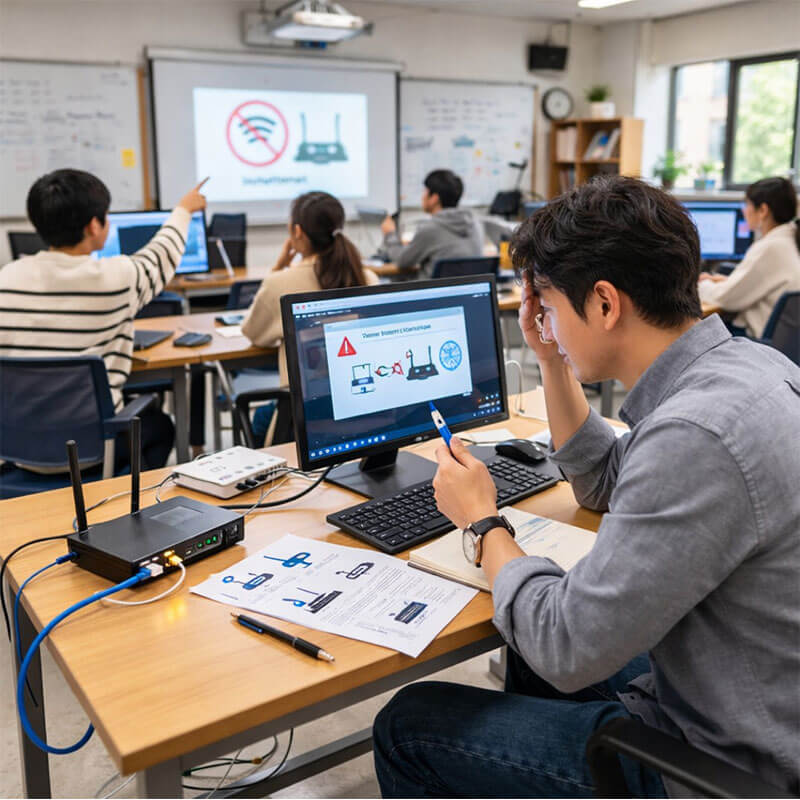
케이블과 물리적 연결 상태가 생각보다 중요합니다
인터넷 연결 문제를 겪는 분들 중에는 소프트웨어 설정부터 확인하시는 분들이 많은데, 제 경험상 물리적 연결 상태를 먼저 점검하는 것이 훨씬 효율적이었습니다. 랜 케이블(LAN cable)이 책상 모서리에 눌려 있거나, 의자 바퀴에 계속 밟혀서 내부 선이 손상되는 경우가 생각보다 흔합니다. 여기서 랜 케이블이란 컴퓨터나 공유기를 유선으로 연결하는 이더넷 케이블을 말합니다. 케이블이 완전히 끊어진 건 아니지만 내부 접촉 불량으로 신호가 불안정해지는 상황이 발생합니다.
한 번은 수업 시작 10분 만에 학생이 "선생님 인터넷 또 끊겼어요"라고 말했습니다. 저는 바로 모뎀과 공유기 사이의 케이블을 확인했는데, 케이블이 책상 뒤쪽에서 계속 꺾인 상태로 고정되어 있더군요. 케이블 위치를 바꾸고 포트도 다시 연결했더니 잠깐 안정되는 듯했지만 몇 분 후 다시 끊겼습니다. 이런 상황에서는 케이블 교체가 답입니다. 실제로 새 케이블로 교체하니 그 이후로는 문제가 거의 사라졌습니다.
모뎀과 공유기 재부팅도 중요한 점검 항목입니다. 전원 플러그를 뽑고 30초에서 1분 정도 기다린 후 다시 연결하면 장비 내부의 일시적 오류가 초기화됩니다. 다만 이 방법은 임시 조치일 뿐이고, 문제가 반복된다면 케이블이나 장비 자체를 점검해야 합니다. 기업이나 오피스 환경이라면 패치 패널(patch panel)도 확인해야 하는데, 여기서 패치 패널이란 여러 네트워크 선을 한 곳에 모아 관리하는 배선판을 의미합니다. 패치 패널에서 선이 제대로 연결되지 않으면 특정 구역만 인터넷이 끊기는 현상이 발생하기도 합니다(출처: 한국정보통신기술협회).

공유기 설정과 DNS 변경으로 해결되는 경우도 많습니다
물리적 연결에 문제가 없다면 이제 네트워크 설정을 점검할 차례입니다. 저는 cmd 창을 열어 ipconfig 명령어로 IP 주소와 게이트웨이 주소를 먼저 확인합니다. 여기서 게이트웨이(gateway)란 공유기의 관리 주소를 의미하며, 보통 192.168.0.1 또는 192.168.1.1 형태입니다. 이 주소를 웹 브라우저에 입력하면 공유기 설정 화면에 접속할 수 있습니다.
인터넷이 자주 끊기는 분들 중에는 "설정을 건드리는 건 좀 무섭다"라고 말씀하시는 경우가 있는데, 실제로 해보니 생각보다 어렵지 않았습니다. 공유기 설정 화면에서 Wi-Fi 채널을 변경하거나 DNS 서버를 구글 DNS(8.8.8.8)로 바꾸는 것만으로도 연결 안정성이 크게 개선되는 경우가 많습니다. 여기서 DNS(Domain Name System)란 인터넷 주소를 숫자 IP로 변환해 주는 시스템을 말합니다. 기본 DNS 서버가 불안정하면 웹사이트 접속이 느려지거나 끊기는 현상이 발생합니다.
제가 겪었던 사례 중에는 Wi-Fi 채널 간섭 문제도 있었습니다. 학원이 밀집된 건물에 있다 보니 주변 공유기들과 채널이 겹쳐서 신호가 불안정했던 것입니다. 공유기 설정에서 자동 채널을 사용하지 말고 수동으로 1번, 6번, 11번 중 하나를 선택하니 훨씬 안정적이었습니다. 또한 2.4 GHz와 5 GHz 주파수 중 어느 것을 사용하느냐도 중요한데, 거리가 멀면 2.4 GHz가 유리하고 속도가 중요하면 5 GHz를 선택하는 것이 좋습니다(출처: 과학기술정보통신부).
네트워크 초기화도 하나의 방법입니다. 윈도 설정에서 네트워크 초기화를 실행하면 네트워크 드라이버와 설정이 초기 상태로 돌아갑니다. 다만 이 방법은 모든 네트워크 설정이 사라지므로 마지막 수단으로 사용하는 것이 좋습니다. 저는 네트워크 어댑터를 '사용 안 함'으로 설정했다가 다시 '사용'으로 바꾸는 방식도 자주 활용합니다. 이 방법은 초기화보다 덜 부담스러우면서도 연결을 새로 시작하는 효과가 있습니다.
ping 테스트로 네트워크 상태를 정확히 파악할 수 있습니다
인터넷 문제를 진단할 때 가장 유용한 도구는 ping 테스트입니다. cmd 창을 열고 "ping 8.8.8.8 -t" 명령을 입력하면 구글 DNS 서버와의 연결 상태를 실시간으로 확인할 수 있습니다. 여기서 ping이란 네트워크 상에서 특정 서버까지 데이터가 도달하는 데 걸리는 시간을 측정하는 도구입니다. 응답 시간이 일정하게 나오면 네트워크가 안정적이고, 시간이 들쑥날쑥하거나 "요청 시간이 만료되었습니다"라는 메시지가 뜨면 문제가 있는 것입니다.
제가 학원에서 문제를 진단할 때도 ping 테스트를 가장 먼저 실행했습니다. 한 번은 응답 시간이 30ms에서 300ms까지 왔다 갔다 하는 걸 보고 "아, 이건 내부 네트워크 문제구나"라고 바로 판단할 수 있었습니다. 안정적인 상태라면 응답 시간이 10~30ms 정도로 일정하게 유지되어야 합니다. 패킷 손실률(packet loss)도 중요한데, 여기서 패킷 손실이란 전송한 데이터가 목적지에 도달하지 못하고 중간에 사라지는 현상을 말합니다. 패킷 손실률이 1% 이상이면 체감상 인터넷이 끊기는 느낌을 받게 됩니다.
ping 테스트를 하면서 동시에 공유기 LED 상태도 확인하는 것이 좋습니다. 인터넷 LED가 깜박이거나 꺼져 있으면 회선 자체에 문제가 있는 것이고, LED는 정상인데 ping이 불안정하면 공유기나 케이블 문제일 가능성이 큽니다. 이런 식으로 하나씩 범위를 좁혀가면 정확한 원인을 찾을 수 있습니다.
현장에서 느낀 점과 실질적인 점검 순서
인터넷 문제 점검 방법을 정리한 자료들은 많지만, 실제 현장에서는 그렇게 깔끔하게 진행되는 경우가 드뭅니다. 이론적으로는 "물리적 연결 → 장비 설정 → 소프트웨어 점검" 순서로 진행하는 것이 맞지만, 실제로는 급한 상황에서 여러 가지를 동시에 확인하게 됩니다. 제 경험상 가장 효과적이었던 순서는 다음과 같습니다.
- 공유기 재부팅으로 일단 임시 복구 시도
- ping 테스트로 문제 범위 파악 (회선 문제인지 내부 문제인지)
- 랜 케이블과 물리적 연결 상태 육안 점검
- 공유기 설정에서 DNS와 Wi-Fi 채널 변경
- 그래도 안 되면 케이블 교체 또는 장비 교체 고려
솔직히 말하면 인터넷 문제는 복잡한 기술적 원인보다 케이블 하나, 설정 하나 때문에 발생하는 경우가 훨씬 많았습니다. 그래서 처음부터 너무 어렵게 생각하지 말고 눈에 보이는 것부터 차근차근 점검하는 것이 중요합니다. 학생들 앞에서 이런 작업을 하면 약간 정비공 같은 느낌도 들지만, 어떤 학생은 "선생님 컴퓨터 고치는 것도 수업이에요?"라고 웃으며 말하더군요. 그 말을 들으니 좀 민망하면서도 현장에서 문제를 해결하는 모습을 보여주는 것도 나쁘지 않다는 생각이 들었습니다.
인터넷 연결 문제는 누구에게나 갑자기 찾아오고, 그럴 때마다 당황하게 만드는 것이 사실입니다. 하지만 몇 번 겪어보니 결국 중요한 건 "당황하지 말고 하나씩 확인하는 것"이었습니다. 처음에는 어디서부터 시작해야 할지 막막했지만, 이제는 문제가 생겨도 예전보다 훨씬 빠르게 원인을 찾을 수 있게 되었습니다. 인터넷 문제로 고민하는 분들이 있다면, 일단 케이블부터 확인하고 ping 테스트를 돌려보는 것부터 시작해 보시길 권합니다. 생각보다 간단한 원인일 수 있습니다.
참고: 렌트리, YouTube, 삼성전자서비스
'고정비 구조 이해' 카테고리의 다른 글
| 프린터가 인식되지 않아 작업이 멈췄을 때 점검했던 순서 (0) | 2026.03.16 |
|---|---|
| 인터넷 연결이 갑자기 끊겼을 때 네트워크를 점검했던 과정 (0) | 2026.03.14 |
| 와이파이 속도가 달라졌던 이유를 확인했던 경험 (0) | 2026.03.14 |
| 와이파이가 자주 끊긴다고 이야기할 때 먼저 확인했던 이유 (0) | 2026.03.13 |
| 공유기 위치 하나로 인터넷 속도가 달라졌던 경험 (0) | 2026.03.13 |


