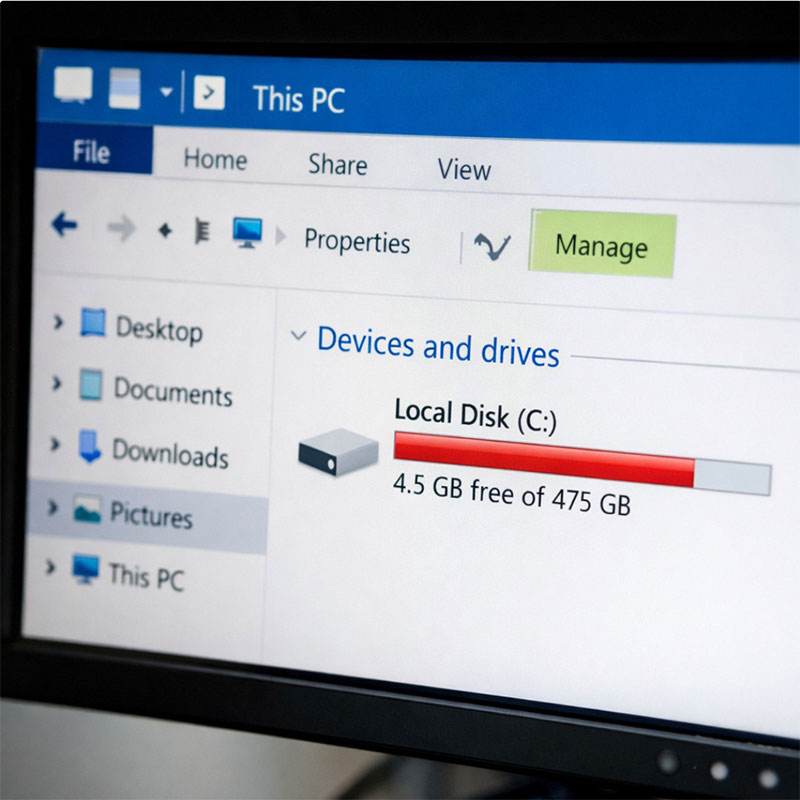
저도 몇 달 전까지는 저장공간 부족이 컴퓨터 속도와 무슨 상관인지 크게 체감하지 못했습니다. 그런데 어느 날부터 프로그램 하나 여는 데도 답답할 정도로 시간이 걸리기 시작했습니다. C드라이브를 확인해 보니 여유 공간이 거의 없더군요. 그때서야 저장공간과 속도의 관계를 실감했습니다. 디스크 정리를 한 번 돌리고 나니 체감 속도가 조금 달라졌는데, 이 경험을 계기로 왜 저장공간이 부족하면 컴퓨터가 느려지는지 제대로 알아보게 됐습니다.
가상 메모리 부족으로 인한 성능 저하
컴퓨터가 느려지는 가장 직접적인 원인 중 하나는 가상 메모리(Virtual Memory) 확보 실패입니다. 여기서 가상 메모리란 실제 RAM 용량이 부족할 때 저장공간의 일부를 임시 메모리처럼 사용하는 기능을 의미합니다. 윈도에서는 이를 페이징 파일(Paging File)이라고 부르기도 합니다.
저장공간이 꽉 차면 시스템이 이 페이징 파일을 생성하거나 확장할 여유가 없어집니다. 그러면 여러 프로그램을 동시에 실행하거나 포토샵 같은 무거운 작업을 할 때 메모리가 금방 한계에 도달합니다. 실제로 제 경험상 크롬 탭을 10개 정도만 열어도 컴퓨터가 버벅거리기 시작했습니다. 당시 저장공간 여유가 5% 정도밖에 남지 않았던 상태였는데, 이때는 가상 메모리 자체가 제대로 작동하지 못했던 것으로 보입니다.
일반적으로 권장되는 페이징 파일 크기는 RAM 용량의 1.5배에서 3배 정도입니다(출처: Microsoft 기술 문서). 예를 들어 RAM이 8GB라면 최소 12GB 정도의 여유 공간은 있어야 시스템이 안정적으로 가상 메모리를 운영할 수 있다는 의미입니다. 저장공간이 부족하면 이 공간조차 확보하지 못해 프로그램 실행 속도가 급격히 느려지게 됩니다.
SSD 성능 저하와 여유 공간의 관계

요즘 대부분의 컴퓨터가 사용하는 SSD(Solid State Drive)는 HDD와 달리 여유 공간이 적을수록 성능이 떨어지는 특성이 있습니다. 쉽게 말해 SSD는 데이터를 저장할 때 빈 공간을 찾아 효율적으로 배치하는 과정이 필요한데, 여유 공간이 부족하면 이 과정이 복잡해지면서 속도가 느려집니다.
SSD 내부에서는 웨어 레벨링(Wear Leveling)이라는 기술이 작동합니다. 여기서 웨어 레벨링이란 SSD의 특정 셀만 반복적으로 사용되지 않도록 데이터를 골고루 분산하여 수명을 연장하는 기술입니다. 그런데 여유 공간이 부족하면 컨트롤러가 데이터를 분산할 여지가 줄어들어 읽기와 쓰기 성능이 모두 저하됩니다.
실제 테스트 결과에 따르면 SSD 용량의 12% 이하로 여유 공간이 떨어지면 평균 속도가 눈에 띄게 감소합니다(출처: Tom's Hardware). 안정적인 성능을 유지하려면 최소 20~30% 이상의 여유 공간을 확보하는 것이 권장됩니다. 제가 직접 경험했던 상황도 정확히 이 범위였습니다. C드라이브 여유 공간이 10% 정도 남았을 때부터 부팅 시간이 평소보다 20초 정도 더 걸렸고, 프로그램 설치나 대용량 파일 복사 속도도 평소의 절반 수준으로 떨어졌습니다.
TRIM 기능도 영향을 미칩니다. TRIM이란 SSD에서 삭제된 데이터 블록을 미리 정리해 두어 다음 쓰기 작업을 빠르게 하는 명령어입니다. 저장공간이 부족하면 TRIM 작업도 원활하지 않아 SSD 전반의 성능이 저하됩니다. 이런 이유로 SSD 제조사들도 사용 설명서에 항상 일정 비율 이상의 여유 공간을 유지하라고 명시하고 있습니다.
시스템 파일 관리와 실제 해결 경험

저장공간이 부족하면 단순히 속도만 느려지는 게 아니라 시스템 자체가 불안정해집니다. 프로그램 실행 시 생성되는 임시 파일이나 캐시 파일을 저장할 공간이 없으면 프로그램이 제대로 실행되지 않거나 오류가 발생합니다. 저도 한때 포토샵을 실행하려 했는데 "임시 디스크가 꽉 찼습니다"라는 메시지가 뜨면서 실행조차 되지 않았던 적이 있습니다.
윈도 업데이트도 마찬가지입니다. 업데이트 파일을 다운로드하고 설치 준비를 하려면 상당한 여유 공간이 필요합니다. 공간이 부족하면 업데이트가 중단되거나 실패하면서 시스템이 최신 보안 패치를 받지 못하는 상황이 생깁니다. 백그라운드에서 돌아가는 각종 프로세스도 임시 파일 생성에 실패하면 CPU 사용률만 높아지고 실제 작업은 진행되지 않는 비효율적인 상태가 됩니다.
제가 실제로 했던 해결 방법은 다음과 같습니다.
- 디스크 정리 기능으로 임시 파일과 휴지통 비우기
- 불필요한 프로그램 제거 (특히 시작 프로그램 목록 정리)
- 대용량 파일(영상, 사진) 외장 하드로 이동
- 윈도 업데이트 임시 파일 삭제
이렇게 정리하고 나니 C드라이브 여유 공간이 15GB 정도 확보됐고, 그 이후로는 프로그램 실행 속도가 확실히 나아졌습니다. 완전히 새 컴퓨터처럼 빨라진 건 아니었지만 적어도 답답함은 많이 사라졌습니다. 지금은 주기적으로 저장공간을 확인하는 습관이 생겼는데, 이게 생각보다 컴퓨터 관리에 중요하다는 걸 뒤늦게 깨달았습니다.
결국 저장공간 부족은 단순히 파일을 더 저장하지 못한다는 문제를 넘어서 컴퓨터 전체 성능에 영향을 미칩니다. 특히 SSD를 사용하는 환경에서는 최소 20% 이상의 여유 공간을 유지하는 것이 속도와 안정성 측면에서 모두 중요합니다. 만약 지금 컴퓨터가 느리다면 저장공간부터 한 번 확인해 보시길 권합니다. 생각보다 간단한 정리만으로도 체감 속도가 달라질 수 있습니다.
참고: Reddit, YouTube
'고정비 구조 이해' 카테고리의 다른 글
| 컴퓨터 부팅 속도 느려졌을 때 (시작 프로그램, 저장 공간 점검) (0) | 2026.03.05 |
|---|---|
| 컴퓨터가 갑자기 느려졌을 때 가장 먼저 확인하게 되는 부분 (0) | 2026.03.04 |
| 고정비 구조 이해 카테고리 안내 (0) | 2026.02.20 |
| 생활비에서 고정비 구조를 이해해야 하는 이유 (0) | 2026.02.20 |
| 고정비와 변동비를 구조적으로 구분해야 하는 이유 (0) | 2026.02.20 |

