솔직히 파일 저장이 안 될 때마다 저는 프로그램 문제라고 생각했습니다. 그래서 프로그램 재시작하고 심하면 재설치까지 했던 기억이 납니다. 근데 나중에 알고 보니 대부분은 파일 경로나 권한 같은 기본 설정 문제였습니다. 이걸 제대로 이해하고 나니까 시간 낭비가 확 줄었습니다. 파일 저장 실패는 프로그램 오류보다는 운영체제 수준의 파일 시스템(File System) 제약과 접근 권한(Access Permission) 설정에서 발생하는 경우가 훨씬 많습니다. 여기서 파일 시스템이란 컴퓨터가 파일을 저장하고 관리하는 방식을 의미하며, NTFS나 FAT32 같은 형식이 대표적입니다.
파일 경로와 이름 제약이 생각보다 까다롭습니다
윈도 환경에서는 파일 경로 길이 제한(Path Length Limit)이라는 게 있습니다. 여기서 경로 길이 제한이란 파일의 전체 위치를 나타내는 문자열이 256~260자를 넘으면 시스템이 인식하지 못한다는 뜻입니다. 제가 한 번은 폴더를 여러 단계로 만들어놓고 파일 이름까지 길게 쓴 적이 있었는데 계속 저장이 안 되더라고요. 그때는 왜 안 되는지 몰라서 한참을 헤맸습니다.
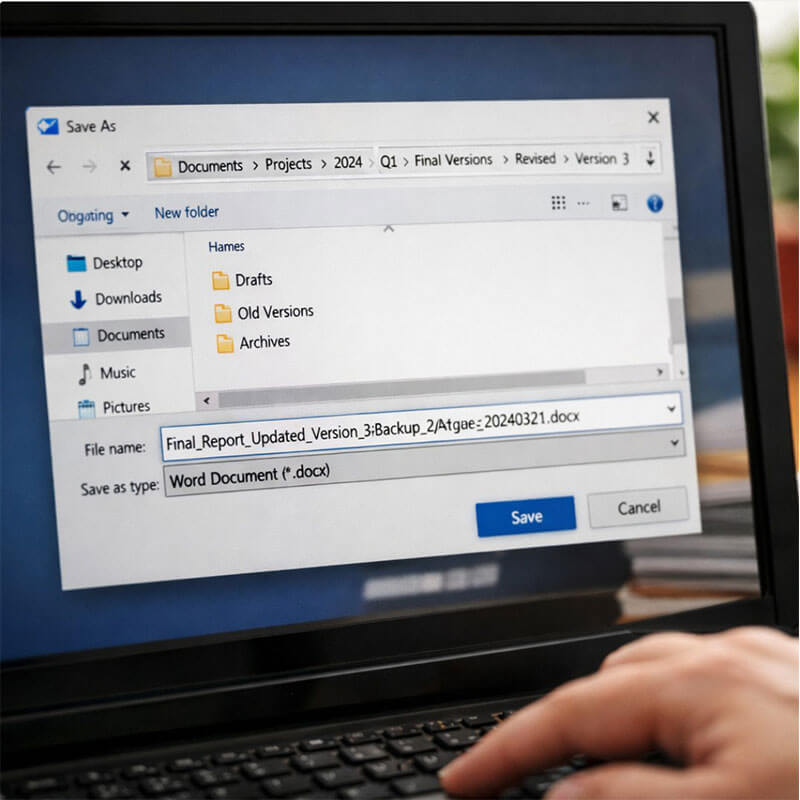
알고 보니 "C:\사용자\문서\프로젝트\2024년\1분기\최종본\수정본\버전 3" 이런 식으로 경로가 너무 깊었고, 거기에 파일 이름까지 "최종_수정_완료_ver3_backup_20240315.docx" 이렇게 붙이니까 총길이가 제한을 넘어버린 겁니다. 이런 경우는 파일 이름을 줄이거나 상위 폴더로 옮기면 바로 해결됩니다.
또 하나 자주 겪는 문제가 특수 문자 사용입니다. 윈도에서는 파일 이름에 \ / : *? " < > | 같은 문자를 쓸 수 없는데, 저는 이걸 몰라서 "최종본/수정" 이런 식으로 슬래시를 넣었다가 저장이 막힌 적이 있습니다(출처: Microsoft Learn). 특수 문자가 문제라는 걸 알기 전까지는 계속 저장 버튼만 눌렀던 기억이 나는데 지금 생각하면 참 답답했습니다.
핵심 체크 포인트:
- 전체 경로 길이가 260자 이내인지 확인
- 파일 이름에 금지된 특수 문자가 없는지 점검
- 지원하지 않는 확장자로 저장하려는 건 아닌지 확인
권한과 네트워크 문제가 진짜 골칫거리입니다
파일 저장이 안 되는 또 다른 큰 원인은 접근 권한(Access Control List, ACL) 설정입니다. 여기서 ACL이란 특정 폴더나 파일에 대해 누가 읽고 쓰고 수정할 수 있는지 정해놓은 규칙을 의미합니다. 폴더가 읽기 전용으로 설정되어 있거나 관리자 권한이 필요한 위치에 저장하려고 하면 당연히 실패합니다.
제가 개인적으로 제일 당황했던 건 네트워크 드라이브 문제였습니다. 회사에서 공유 폴더에 파일을 저장하는데 갑자기 파일이 사라진 것처럼 안 보이는 겁니다. 나중에 알고 보니 네트워크 연결이 잠깐 끊겼던 상태였고 저장 자체가 안 된 거였습니다.
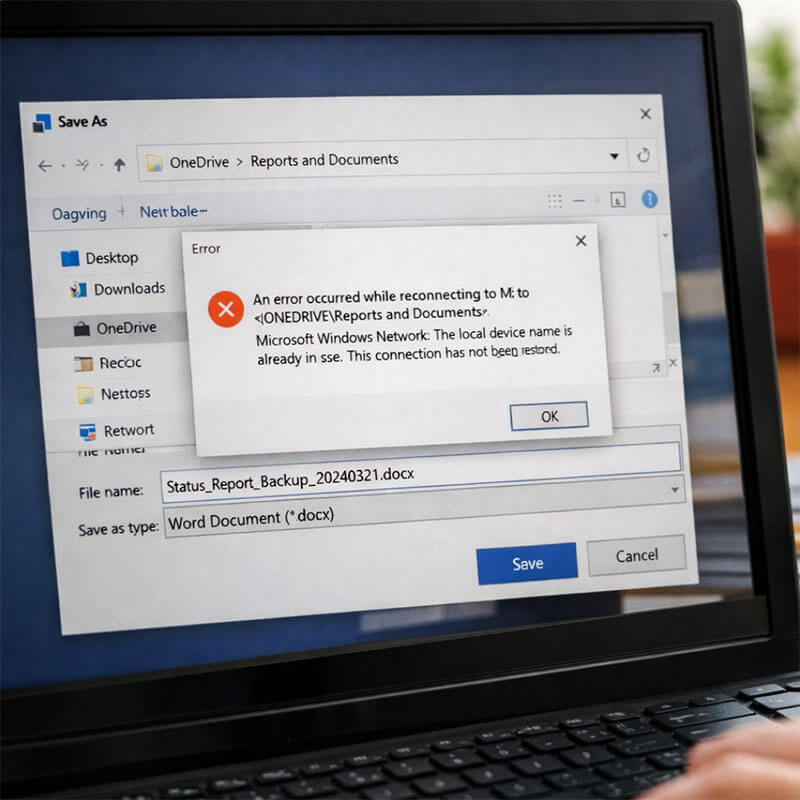
이런 일을 겪고 나서는 중요한 파일은 무조건 로컬 드라이브(C: 또는 D:)에 먼저 저장하는 습관이 생겼습니다.
OneDrive나 Google Drive 같은 클라우드 동기화 폴더도 문제를 일으킬 수 있습니다. 동기화가 진행 중이거나 충돌이 생기면 저장이 막히는데, 이건 겉으로 봐서는 원인을 알기가 정말 어렵습니다. 저는 한 번 OneDrive 동기화 오류 때문에 30분 넘게 헤맨 적이 있습니다. 지금은 이상하면 일단 바탕화면 같은 로컬 위치에 저장해 보는 걸 먼저 시도합니다.
윈도 보안 기능 중 "제어된 폴더 액세스(Controlled Folder Access)"라는 게 있는데, 이게 활성화되어 있으면 특정 프로그램이 문서 폴더나 바탕화면에 파일을 쓰는 걸 차단합니다(출처: Microsoft 지원). 여기서 제어된 폴더 액세스란 랜섬웨어 같은 악성 프로그램으로부터 중요 폴더를 보호하기 위해 허가받지 않은 앱의 파일 쓰기를 막는 보안 기능입니다. 이것 때문에 저장이 안 되는 경우도 의외로 많습니다.
실전 해결법과 예방책은 이렇습니다
경험상 저장 문제가 생기면 일단 다른 경로로 저장을 시도해 보는 게 제일 빠릅니다. 바탕화면이나 C 드라이브 바로 아래처럼 경로가 짧고 권한이 확실한 곳에 저장해 보는 겁니다. 이렇게 하면 경로 문제인지 권한 문제인지 바로 구분할 수 있습니다.
저는 지금 파일 이름을 지을 때 날짜는 YYYYMMDD 형식으로 쓰고, 버전은 v1, v2 이런 식으로 간단하게 붙입니다. 슬래시나 콜론 같은 특수 문자는 아예 안 쓰게 됐습니다. 이것만으로도 파일 이름 관련 문제는 거의 사라졌습니다.
자동 저장 기능도 활용할 필요가 있습니다. MS Office 같은 프로그램은 자동 복구 파일(. asd)을 임시 폴더에 저장하는데, 프로그램이 갑자기 종료되거나 저장이 안 됐을 때 "파일 > 정보 > 문서 관리"에서 복구할 수 있습니다. 저도 이걸로 몇 번 위기를 넘긴 적이 있습니다.
일반적으로 저장 문제는 프로그램 자체보다는 시스템 설정과 환경 요인에서 비롯된다고 알려져 있지만, 제 경험상 가장 빠른 해결책은 저장 위치를 바꿔보는 겁니다. 네트워크 드라이브에서 로컬로, 클라우드 폴더에서 일반 폴더로 옮기는 것만으로도 대부분 해결됩니다.
정리하면 파일 저장 문제는 프로그램 오류보다는 파일 시스템의 물리적 제약과 권한 설정에서 발생하는 경우가 압도적으로 많습니다. 경로 길이, 특수 문자, 접근 권한, 네트워크 상태 이 네 가지만 체크해도 대부분의 문제는 해결됩니다. 저장이 안 될 때 프로그램부터 의심하지 말고 이 기본적인 부분들을 먼저 확인해 보시길 권합니다. 저도 이걸 알고 나서 정말 시간이 많이 절약됐습니다.
참고: Reddit, 블로그, Microsoft Learn
'고정비 구조 이해' 카테고리의 다른 글
| 프로그램이 실행되지 않을 때 먼저 확인했던 기본 설정 (0) | 2026.03.19 |
|---|---|
| 프로그램 실행이 늦어질 때 확인했던 컴퓨터 상태 (0) | 2026.03.18 |
| 컴퓨터가 갑자기 멈췄을 때 가장 먼저 확인했던 부분 (0) | 2026.03.18 |
| 프린터 오류가 발생했을 때 해결했던 실제 점검 과정 (0) | 2026.03.17 |
| 프린터 연결 오류가 발생했을 때 가장 먼저 확인했던 설정 (0) | 2026.03.17 |


