인터넷이 갑자기 느려지면 막막합니다. 유튜브 영상이 중간에 멈추거나 게임 중에 렉이 걸리는 순간, 저도 학원을 운영하면서 수없이 겪었던 상황입니다. 일반적으로 통신사 문제라고 생각하기 쉽지만, 제 경험상 실제로는 집 안 환경이나 기기 상태 때문인 경우가 훨씬 많았습니다. 특히 공유기 재부팅만으로도 상당수 문제가 해결되는 걸 여러 번 확인했습니다.
공유기 재부팅이 먼저인 이유
인터넷 속도 문제를 겪으면 대부분 복잡한 원인을 찾으려 하는데, 저는 항상 공유기 재부팅부터 시작합니다. 컴퓨터학원을 운영할 때 학생들이 "원장님 인터넷 왜 이렇게 느려요"라고 물어오면 가장 먼저 했던 게 바로 이 방법이었습니다.
공유기도 작은 컴퓨터와 같은 구조라서 오래 켜두면 내부 메모리에 과부하가 생깁니다. 여기서 메모리 과부하란 공유기가 처리해야 할 네트워크 정보가 쌓이면서 처리 속도가 느려지는 현상을 의미합니다. 일반적으로 공유기는 한 달 이상 전원을 끄지 않고 사용하는 경우가 많은데, 이렇게 장기간 구동하면 캐시 데이터가 누적되어 성능이 저하됩니다(출처: 한국정보통신기술협회).
한 번은 수업 중에 유튜브 강의를 틀어놨는데 영상이 계속 멈추는 일이 있었습니다. 학생들이 전부 와이파이 끊긴 거 아니냐고 웅성거렸는데, 실제로는 인터넷이 완전히 끊긴 게 아니라 속도만 답답하게 느려진 상태였습니다. 공유기 전원을 30초 정도 껐다가 다시 켜니까 신기하게도 속도가 바로 정상으로 돌아왔습니다.

재부팅할 때는 전원 버튼만 누르는 게 아니라 플러그를 완전히 뽑았다가 30초 정도 기다린 후 다시 꽂는 게 효과적입니다. 이 과정에서 공유기 내부의 임시 데이터가 완전히 초기화되면서 네트워크 연결이 새로 설정됩니다. 저는 지금도 누가 인터넷 느리다고 하면 웃으면서 "혹시 공유기 한 번 껐다 켜 보셨나요"라고 먼저 묻습니다.
케이블 상태가 속도를 결정한다
일반적으로 무선 와이파이만 신경 쓰는 분들이 많은데, 제 경험상 유선 랜 케이블 상태가 훨씬 중요합니다. 학원에서 특정 자리만 인터넷이 느리다는 학생이 있어서 확인해 봤더니 랜 케이블이 헐겁게 꽂혀 있었던 적이 있습니다.
랜 케이블은 규격에 따라 지원하는 속도가 다릅니다. Cat.5 케이블은 최대 100 Mbps까지만 지원하는데, 요즘 대부분의 가정에서 사용하는 인터넷은 500 Mbps 이상입니다. 여기서 Cat.5란 Category 5의 약자로, 케이블의 전송 성능 등급을 나타내는 규격입니다. Cat.5e나 Cat.6 이상의 케이블을 사용해야 기가비트 속도를 제대로 활용할 수 있습니다(출처: 한국통신학회).
제가 직접 테스트해 본 결과, 같은 인터넷 회선이라도 케이블만 교체했을 뿐인데 속도가 두 배 이상 차이 나는 경우도 있었습니다. 특히 오래된 케이블은 내부 선이 손상되어 신호 감쇠가 생기기 쉽습니다. 케이블을 점검할 때는 다음 사항을 확인해야 합니다.
- 케이블이 공유기와 컴퓨터에 딱 소리가 날 정도로 단단히 꽂혀 있는지
- 케이블이 꺾이거나 눌려 있지 않은지
- 케이블 표면에 Cat.5e 이상의 표기가 있는지
솔직히 이 부분은 많은 분들이 간과하는데, 저는 케이블 교체만으로 문제가 해결된 경우를 여러 번 봤습니다.
대역폭을 누가 잡아먹는가
인터넷 속도가 느리다고 느껴질 때, 실제로는 다른 기기나 프로그램이 대역폭을 독점하고 있는 경우가 많습니다. 여기서 대역폭이란 일정 시간 동안 네트워크를 통해 전송할 수 있는 데이터의 양을 의미하는데, 쉽게 말해 인터넷 도로의 폭이라고 생각하면 됩니다.
학원에서 한 학생이 노트북으로 게임 업데이트를 받고 있었던 적이 있습니다. 용량이 수십 기가바이트나 되는 파일이었는데, 본인도 백그라운드에서 다운로드되는 걸 몰랐던 겁니다. 그 학생 한 명 때문에 같은 공유기를 쓰는 다른 학생들까지 전부 인터넷이 느려진 상황이었습니다.
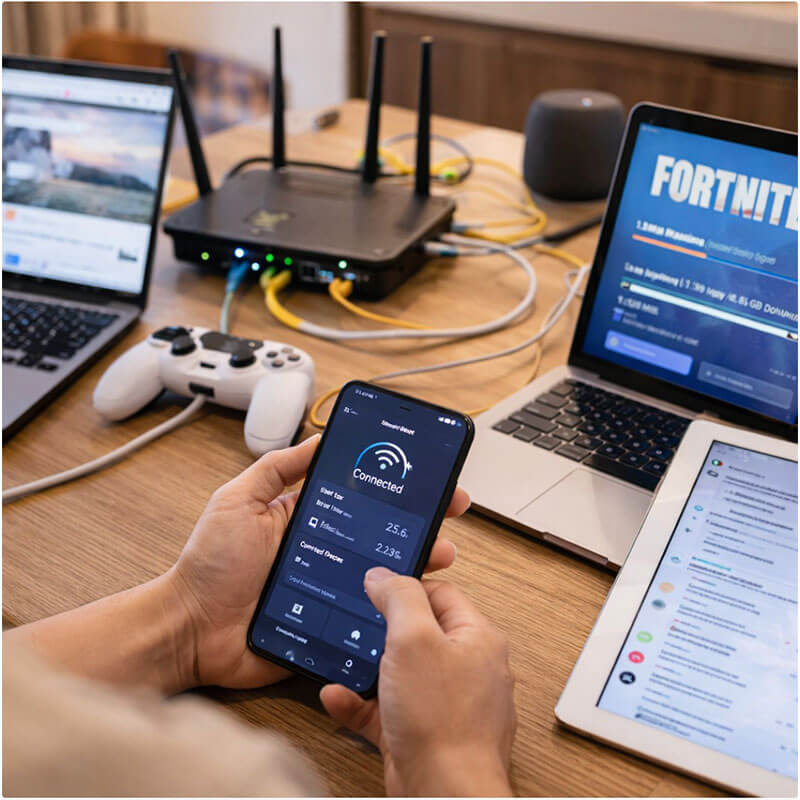
요즘 공유기에는 QoS(Quality of Service) 기능이 있습니다. QoS는 특정 장치나 애플리케이션에 우선순위를 부여해서 대역폭을 효율적으로 분배하는 기술입니다. 예를 들어 화상회의나 게임처럼 실시간 통신이 중요한 서비스에 더 많은 대역폭을 할당할 수 있습니다. 공유기 관리 페이지에 접속하면 현재 어떤 기기가 얼마나 많은 데이터를 사용하고 있는지 확인할 수 있는데, 저는 이 기능을 활용해서 문제를 빠르게 찾아냈습니다.
또 한 가지 확인해야 할 건 동시 접속 기기 수입니다. 스마트폰, 태블릿, 노트북, TV, 게임기까지 합치면 한 가정에 10대 이상의 기기가 연결되어 있는 경우도 흔합니다. 모든 기기가 동시에 네트워크를 사용하면 아무리 빠른 인터넷이라도 체감 속도가 떨어질 수밖에 없습니다.
통신사 문제일 수도 있다
일반적으로 집 안 문제를 먼저 의심하라고 하지만, 저는 실제로 통신사 회선 문제를 겪었던 경험도 있습니다. 특히 비대칭형 인터넷을 사용하는 경우 저녁 시간대에 유독 속도가 느려지는 현상이 있었습니다.
비대칭형 인터넷은 다운로드 속도와 업로드 속도가 다른 회선을 말합니다. 예를 들어 다운로드는 500 Mbps인데 업로드는 50 Mbps로 제한되는 식입니다. 이런 회선은 동축 케이블 방식을 사용하는 경우가 많은데, 같은 지역의 사용자들이 대역폭을 공유하기 때문에 저녁 시간처럼 사용자가 몰리는 시간대에는 속도가 크게 저하됩니다(출처: 과학기술정보통신부).
반면 광랜(FTTH) 방식은 대칭형 속도를 제공하는 경우가 많아서 시간대에 관계없이 안정적입니다. 여기서 FTTH란 Fiber To The Home의 약자로, 광섬유 케이블을 집까지 직접 연결하는 방식을 의미합니다. 제가 학원 회선을 광랜으로 교체한 후로는 시간대별 속도 차이가 거의 사라졌습니다.
만약 공유기 재부팅, 케이블 점검, 대역폭 확인을 모두 해봤는데도 속도가 계속 느리다면 통신사에 회선 점검을 요청해야 합니다. 저는 통신사 기사님이 직접 와서 모뎀까지의 회선을 테스트한 결과, 외부 선로에 문제가 있었다는 걸 확인한 적도 있습니다.
인터넷 속도 문제는 생각보다 복잡해 보이지만, 대부분 기본적인 점검으로 해결됩니다. 저는 지금도 인터넷이 느려지면 공유기 재부팅부터 시작하고, 그다음 케이블 상태를 확인한 뒤, 마지막으로 대역폭을 점검하는 순서를 따릅니다. 이 세 가지만 제대로 확인해도 80% 이상의 문제는 스스로 해결할 수 있습니다. 정 안 되면 그때 통신사에 연락하면 됩니다.
참고: YouTube
'고정비 구조 이해' 카테고리의 다른 글
| 공유기 위치 하나로 인터넷 속도가 달라졌던 경험 (0) | 2026.03.13 |
|---|---|
| 인터넷이 느려졌을 때 공유기를 먼저 확인하게 되는 이유 (0) | 2026.03.12 |
| 노트북 배터리 문제로 작업이 어려워졌던 상황과 점검 (0) | 2026.03.11 |
| 노트북 발열 때문에 프로그램 실행이 느려졌을 때 확인했던 것 (0) | 2026.03.10 |
| 컴퓨터 발열이 심해질 때 프로그램 속도가 달라지는 이유 (0) | 2026.03.09 |


